搭建博客:从入门到入土(划掉)到飞升
贫道今日心血来潮,欲在互联网这方天地开辟一处洞府(博客)。本以为要经历九九八十一难,未曾想今日运势极佳,竟是一路绿灯。
特以此文记录今日“成道”过程,以供后人瞻仰(或者嘲笑)。
修炼法器准备
俗话说“工欲善其事,必先利其器”。贫道此次选用的乃是 Jekyll 这一大能框架,配合 GitHub Pages 这一云端阵法(你得有个github账号)。
修炼过程
-
环境搭建 本以为安装 MSYS2 和 Ruby 会像运转“风后奇门”一样困难,结果竟然一路回车,毫无阻碍。看来贫道与这代码一途,确实有些缘分。 今大道已成,贫道就稍微透露一点修习法门,请道友按序修习(谅你乱序也库库报错):
在Windows下配置 安装RubyInstaller(安装Ruby+Devkit安装包,选择推荐版本)
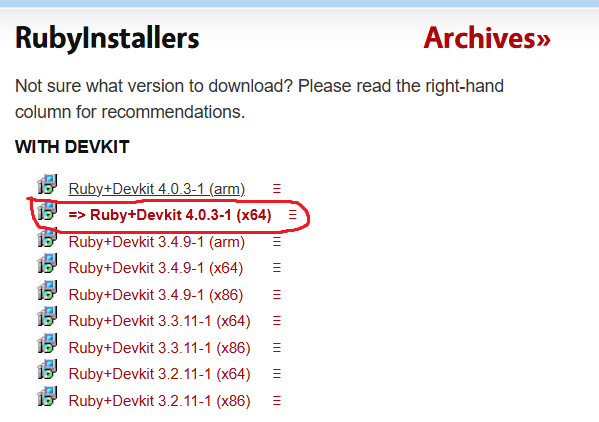
运行下载的安装包,除了选择文件下载位置的地方各位道友需要考虑一下,默认会下到C盘,其他的一路保持默认配置就好。 在macOS下配置 macOS很多版本会自带Ruby,但是Jekyll官方不推荐使用macOS自带的Ruby,原因如下:
(1) 系统Ruby太老了
(2) 系统Ruby缺少一些必要的库
(3) 系统Ruby安装gem默认情况下无法使用
………………………………………………(给的理由还不少)
然后在macOS上安装Ruby:
打开终端,运行如下命令:
/bin/bash -c "$(curl -fsSL https://raw.githubusercontent.com/Homebrew/install/HEAD/install.sh)" # 安装工具Homebrew brew install chruby ruby-install # 安装chruby和ruby-install ruby-install ruby # 安装Jekyll支持的稳定Ruby,等待命令执行成功 echo "source $(brew --prefix)/opt/chruby/share/chruby/chruby.sh" >> ~/.zshrc echo "source $(brew --prefix)/opt/chruby/share/chruby/auto.sh" >> ~/.zshrc echo "chruby ruby-3.4.1" >> ~/.zshrc # run 'chruby' to see actual version # 保证你的终端能自动使用chruby以上命令如有疑问,请查询macOS安装ruby 在Linux下配置 不同发行版使用的安装命令不同,请查询Linux安装ruby等(注:Ubuntu使用者请直接移步此网页最底端,其他Linux用户安装后续操作与Ubuntu安装后操作相同)
安装成功后 打开终端,输入命令验证是否安装成功:
ruby -v
gem -v
如果报错的话,很大可能是各位道友安装时忘记勾选添加环境变量了。请各位道友把报错信息复制扔给AI,它们会帮你解决的(个人建议多问几个)。
没有报错的话,继续下一步,在终端中运行:
gem install jekyll耐心等待命令执行成功。 随后还是在终端中运行:
jekyll -v来验证我们的框架是否配置成功了。如成功,则各位道友继续往下看。
- 生成洞府
只需一句咒语:
jekyll new myblog这条命令会在你的工作目录下创建一个名为”myblog”的文件夹,不喜欢这个名字可以修改上面的命令中“myblog”那部分。 然后终端进入到新建的“myblog”文件夹(请道友实地操作的时候进入你自己创建的文件夹),运行如下命令:
bundle exec jekyll serve等待命令执行成功后,进入终端给出的网址(可以按住ctrl,然后鼠标左键网址,就能进入这个本地网站了)
- 布置阵法
首先,你得在github上创建一个仓库,命名为“你的用户名.github.io”格式,如你的账号用户名是@zhangsan,那么仓库就命名为”zhangsan.github.io”。
在博客根目录下运行:
git init # 只需要在第一次将网站上传到github仓库上时运行,将这个目录添加到git管理中
git add . # 将所有目录下经过更改的文件上传到暂存区
git commit -m "写了一篇关于xxx的新文章" # 打包留个记录
git remote add origin https://github.com/你的用户名/你的仓库名.git # 绑定你的 GitHub 仓库地址(把链接换成你自己的,只需要执行一次)
git push -u origin main # 推送代码到远程仓库的main分支(第一次用这个,以后推送新博客可以替换成git push)
运行完上面的命令且没有报错后,按照下面的方法让阵法长久运转:
-
进入仓库 登录 GitHub,点进你刚才创建并上传的那个博客仓库。
-
找到“设置” 在仓库页面的顶部导航栏里,找到并点击Settings。
-
找到“Pages”选项 在左侧的菜单栏里,往下翻,找到 Pages 这一项,点击它。
-
配置“电源” 在右侧的主界面中,找到 Build and deployment 部分。
Source:保持默认(GitHub Actions 或 Deploy from a branch 都可以,默认通常是 Branch)。
Branch:点击下拉菜单,选择 main(或者是 master,看你本地分支叫啥)。
Folder:保持 / (root) 不变。
点击“保存”
点击 Save 按钮。
-
等待部署 点击保存后,页面顶部可能会出现一个正在运行的进度条。等待大概 1-2 分钟,刷新一下这个页面。你会看到一行字:
Your site is live at https://你的用户名.github.io/你的仓库名/
点击这个链接,你的博客就正式面世了!
修炼心得
今日方知,只要路子选得对,Bug 也是能绕道走的。 既然洞府已建成,往后贫道便在此处闭关修炼。无论是代码上的疑难杂症,还是生活里的碎碎念,皆会记录于此。 各位道友,人世纷乱,出入平安。有缘再见!
-